
ライセンスサーバーセットアップ手順
動画でのご紹介
Elysium License Server のセットアップ手順を動画でご紹介します。
はじめに
インストーラーの入手方法
Elysium License Serverのインストーラーは、各製品のカスタマーページからダウンロードいただけます。
カスタマーページにログイン後、最新のElysium License Serverに関するお知らせを確認し専用ページにアクセスしてください。
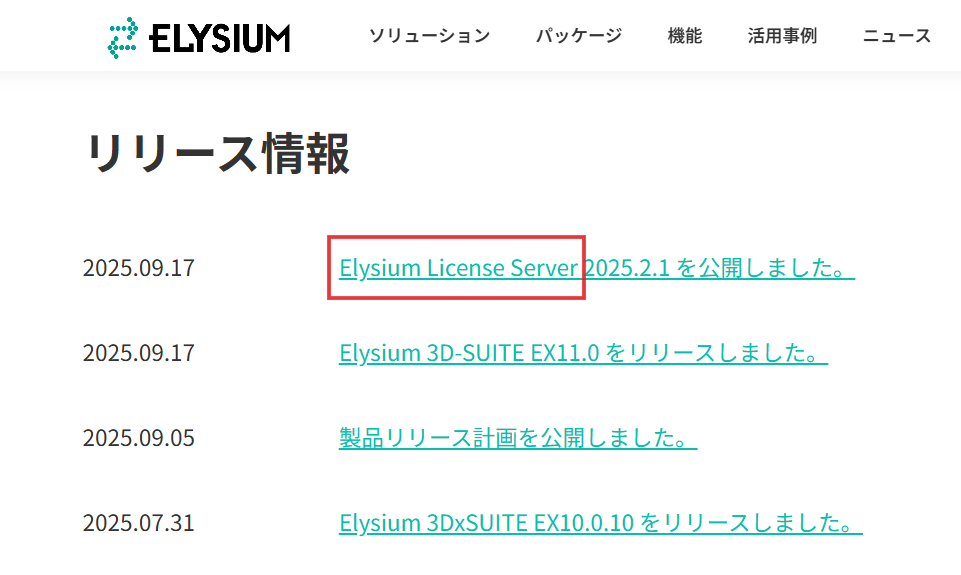
カスタマーページ
サポート対象OS
Elysium License ServerがサポートするOSは以下のとおりです。
対応OS
- Windows 11
- Windows Server 2019
- Windows Server 2022
- Windows Server 2025
ライセンスの申請について
新規のライセンス発行や、ライセンスサーバーマシンの変更手続きは以下のページをご参照ください。
1. ライセンスサーバーのインストール
動画内では、クイックスタートガイドの “2.2 導入手順” に記載している内容を説明しています。
0:13 ライセンスサーバーのインストール
2:28 サービスの起動確認
ログのロールオーバーとは
ログのロールオーバーとは、ログのファイルサイズがあらかじめ設定した値を超えた際に、それまで書かれていた内容を自動的に別の場所に保存し、新しい状態からログを書き始める機能です。 この機能を利用することで、ログファイルの肥大化を防ぐことができます。設定手順はクイックスタートガイド(pdf)をご参照ください。
管理インターフェイスについて
Elysium License Server の管理インターフェイスは、Elysium License Server の管理を行うことができる Web ベースのインターフェイスです。詳細は次の動画をご参照ください。
2. ライセンスの登録
動画内では、クイックスタートガイドの “3. 管理インターフェイスの利用方法” に記載している内容を説明しています。
0:05 管理インターフェイスへのアクセス
0:34 ライセンスの登録
2:02 ポート番号とコンピューター名の確認
2:23 ライセンス使用状況の確認
3. ライセンスファイルの指定
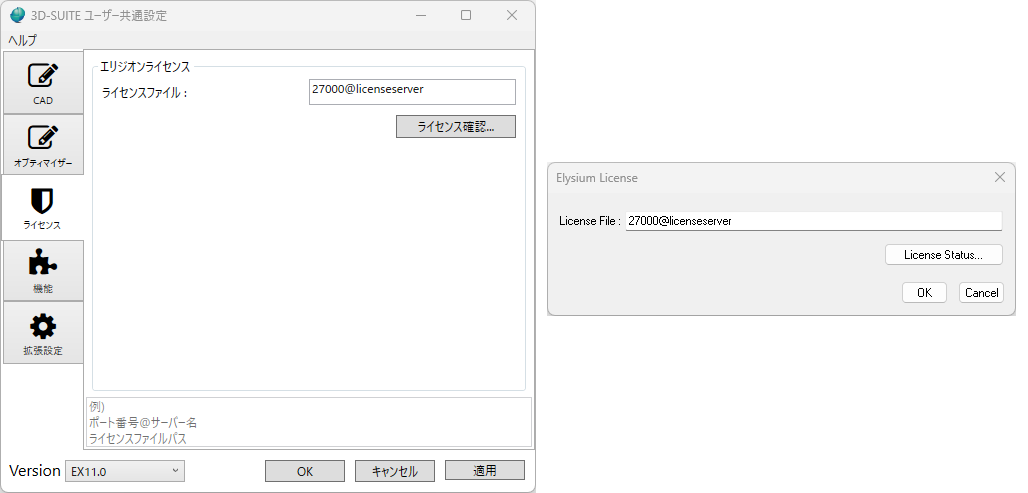
入力する形式について
ライセンスファイル欄には 以下の形式で Elysium License Server の情報を設定します。
“<ポート番号>@<ホスト名>”
記入例 : 27000@licenseserver
入力する値と文字列について
<ポート番号> および <ホスト名> に当てはめる内容の確認方法は “2.ライセンスの登録” 2:02~ を参照してください。
- “License Server Manager Port in Use” に表示されている値が <ポート番号> です
※ デフォルト値は 27000 です - “Host Name” に表示されている文字列が <ホスト名> です
※ “Host Name” にはライセンスサーバーマシンのマシン名と同じ文字列が記載されます